Підключіть Wi-Fi
Оберіть домашню мережу 2,4 ГГц і введіть пароль на екрані пристрою.
Ваш дім — у центрі карти. Стежте за загрозами у своєму радіусі, бачте відстань до найближчої цілі та її рух на окремому екрані.
—унікальних пристроїв уже прошито
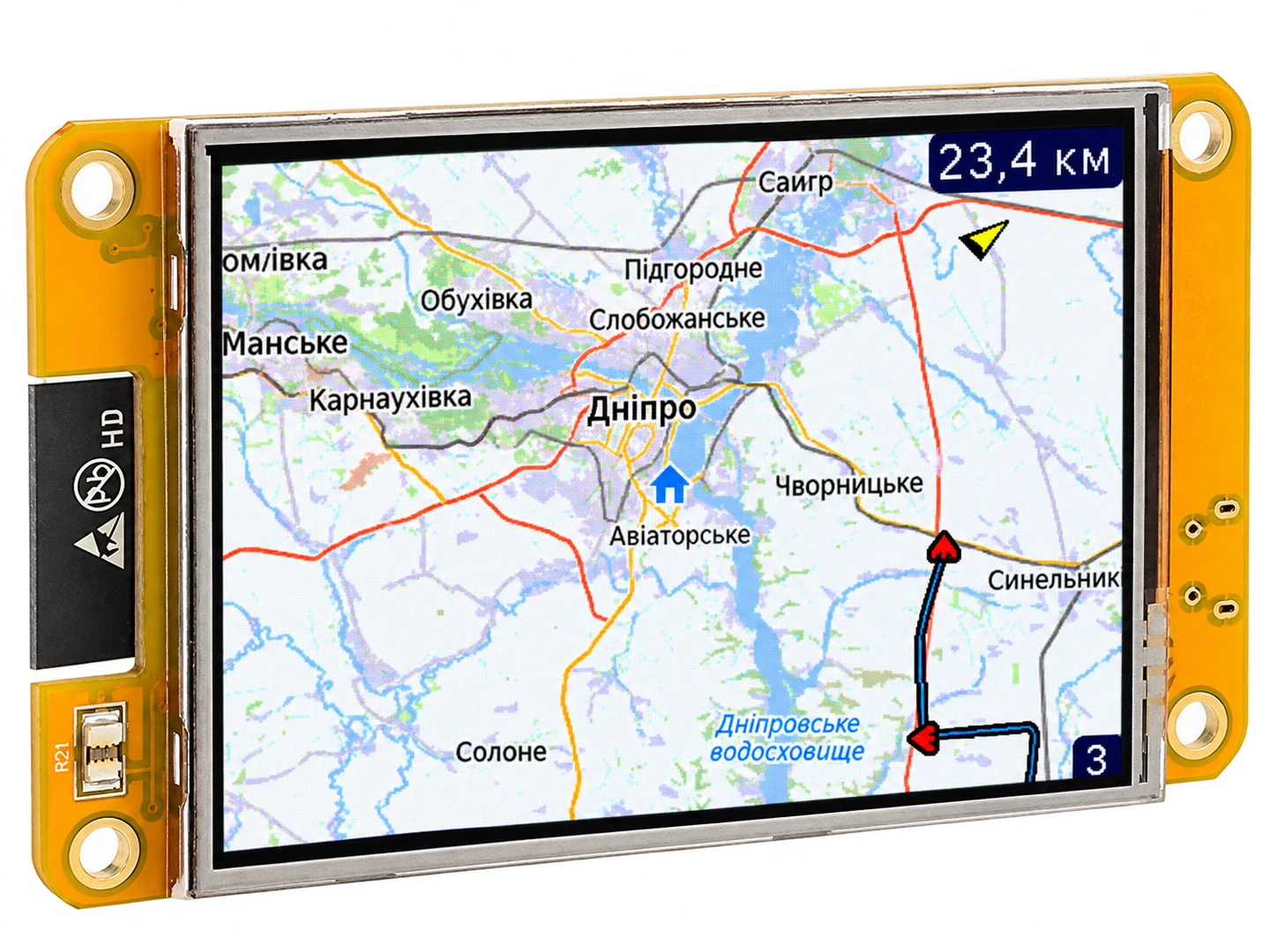
Візуалізація плати зі скріном myППО. Справжні знімки екрана — нижче.
ПІСЛЯ ВСТАНОВЛЕННЯ
ТРИ КРОКИ ДО ВАШОЇ КАРТИОберіть домашню мережу 2,4 ГГц і введіть пароль на екрані пристрою.
Задайте широту й довготу вашого дому. Він стане центром карти.
Вкажіть відстань у кілометрах. myППО покаже карту навколо вашої точки.
ПОГЛЯДУ ДОСТАТНЬО
Після налаштування комп’ютер можна вимкнути. Залиште myППО підключеним до живлення та домашнього Wi-Fi.
Карта місцевості, позначки загроз і відстань до найближчої. Усе на окремому компактному дисплеї.
Справжні знімки з пристрою, збільшені для перегляду.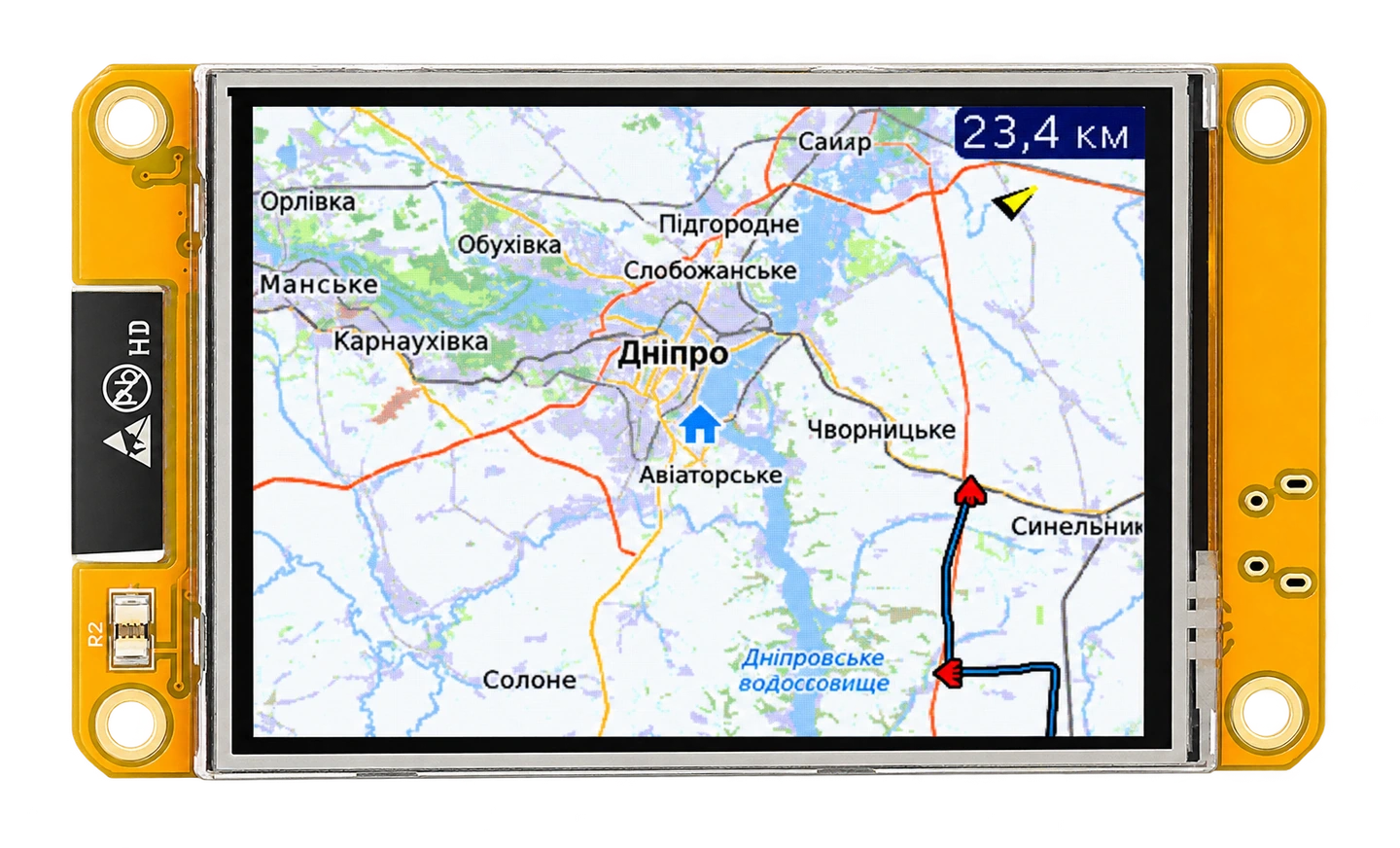
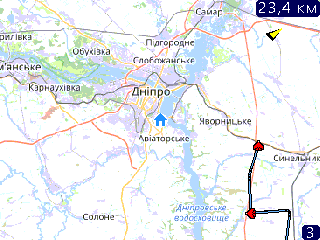
Джерело загроз — map.ukrainealarm.com . Основа карти — OpenStreetMap. myППО — незалежний проєкт, який відображає дані цього джерела.
ЩО ВМІЄ myППО
Радіус під вашу точку, масштаб під наближення цілей і екран під освітлення кімнати.
Оберіть точку та відстань навколо неї. myППО покаже загрози в цій частині карти, а ваш дім завжди залишатиметься в центрі.
Увімкніть адаптивний радіус. Коли ціль наближається, карта переходить до детальнішого масштабу — щоб краще було видно, що відбувається поблизу.
Детальніший огляд — до радіуса 500 мДо найближчої цілі — у метрах або кілометрах. Відстань видно навіть тоді, коли сама ціль ще за межами екрана.
Значки допомагають розрізняти типи цілей та бачити напрям руху. Стрілки по краях підказують, де загрози поза екраном.
Слід показує попередній рух цілі, а пунктир — прогнозне продовження, коли для нього є дані. Легше зорієнтуватися, звідки вона наближається.
Відрегулюйте яскравість під кімнату та оберіть денний або нічний вигляд карти. Яскравіше вдень, м’якше для очей увечері.
ОНОВЛЕННЯ ЧЕРЕЗ WI-FI
myППО автоматично перевіряє наявність оновлень. Коли нова версія доступна, ви обираєте: встановити її або пропустити. Без самовільного перезапуску посеред роботи.
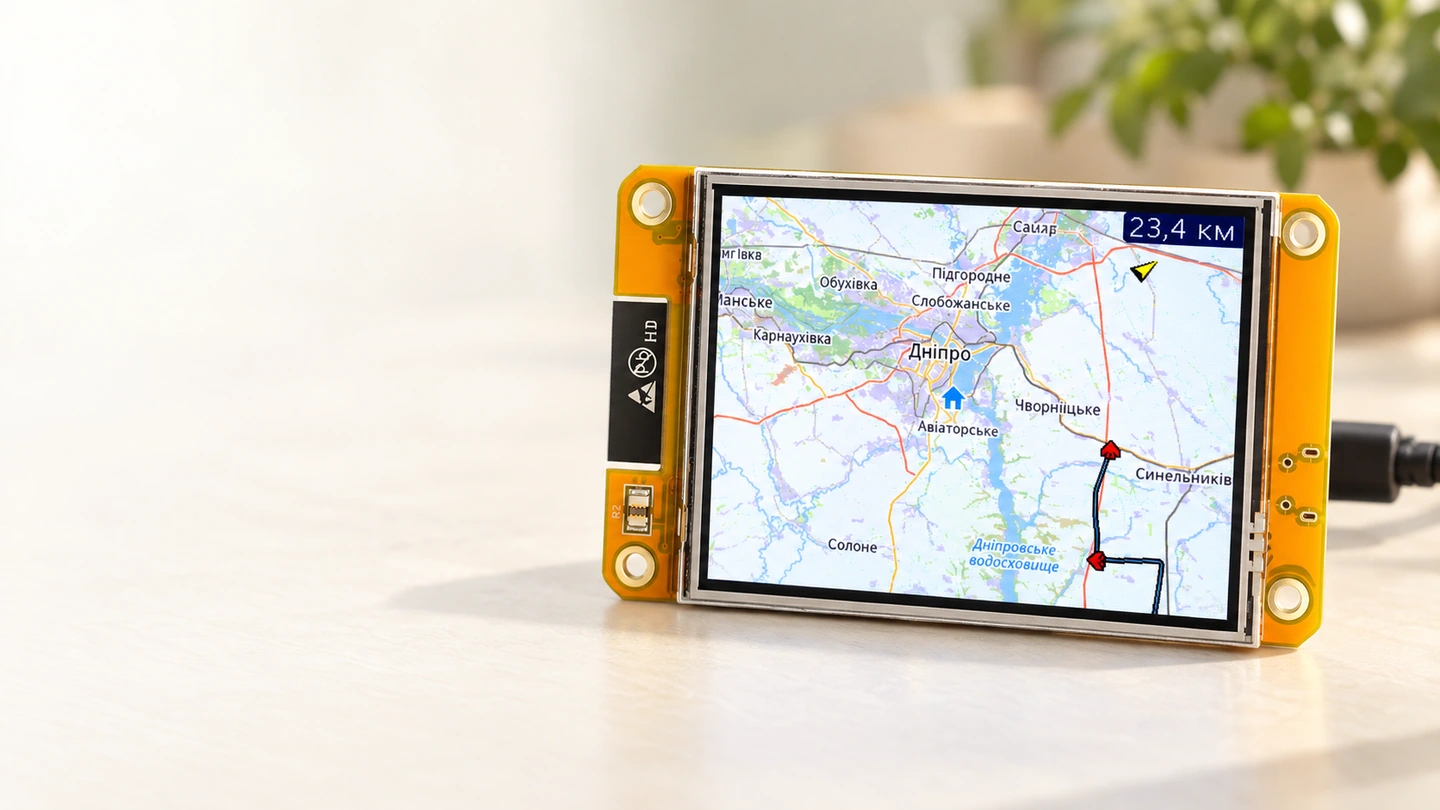 ESP32-2432S028R · плата без корпусу
ЯКИЙ ПРИСТРІЙ ПОТРІБЕН
ESP32-2432S028R CYD · 2.8″
Компактна плата з кольоровим сенсорним дисплеєм. Часто продається під назвою Cheap Yellow Display — її впізнають за жовтою платою зі зворотного боку.
Звірте маркування та контролер екрана перед прошиванням. Інші моделі ESP32 й ревізії зі ST7789 цією версією не заявлені як сумісні.
Купити плату Прошивка безкоштовна. Плату та USB-кабель потрібно мати окремо.МОЖНА ДОДАТИ КОРПУС
Плату можна розмістити у 3D-друкованому корпусі з підставкою. Компактний екран зручно поставити поруч із робочим місцем.
Візуалізація 3D-друкованого корпусу. Корпус не входить до плати.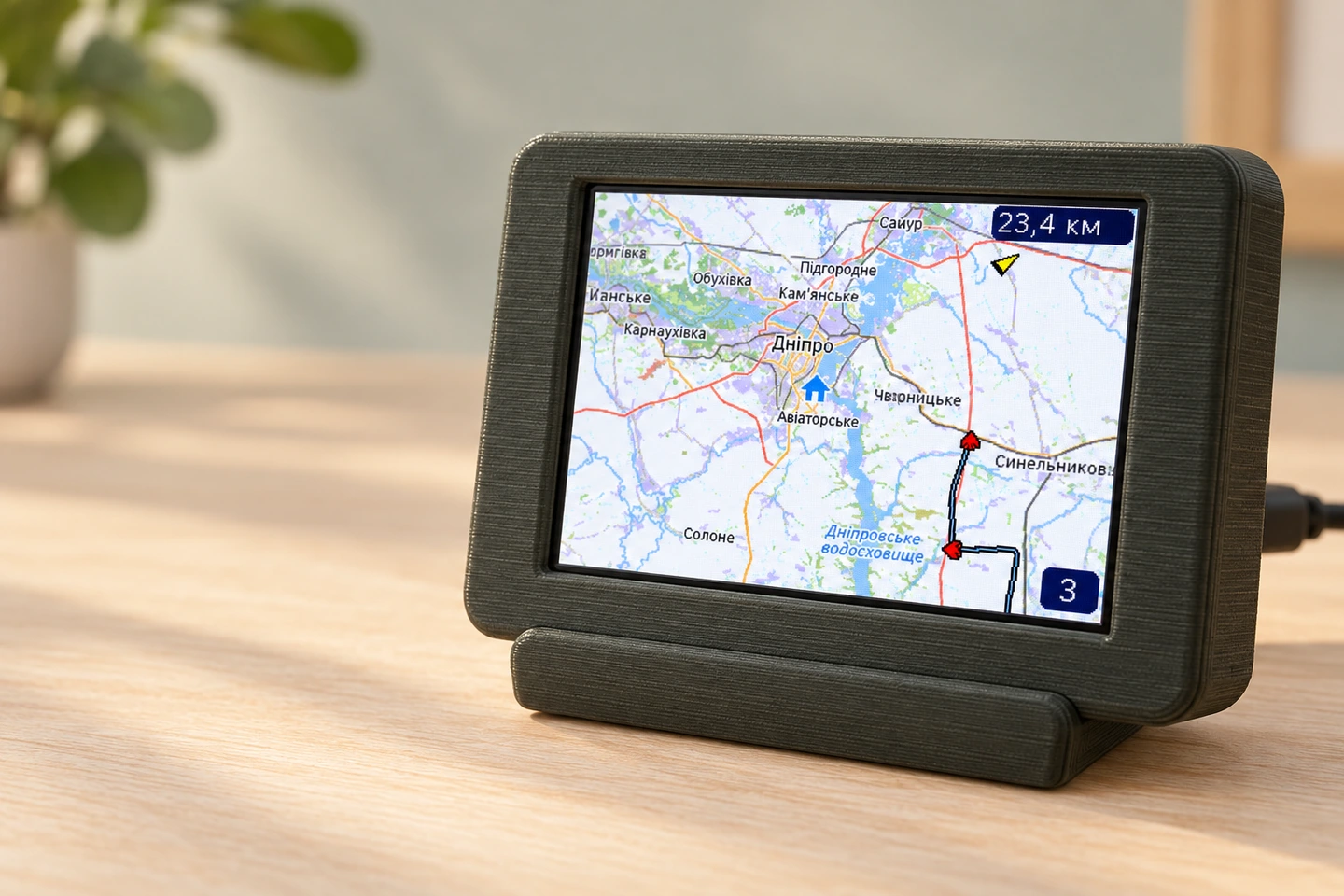
ПЕРШЕ ВСТАНОВЛЕННЯ
Прошивання виконується прямо в браузері. Встановлювати середовище розробки чи збирати програму не потрібно.
Скористайтеся Google Chrome або Microsoft Edge. Для прошивання потрібен браузер із підтримкою USB-підключення через Web Serial.
Використайте USB-роз’єм, через який плата визначається комп’ютером. Закрийте монітор порту та інші програми, які вже працюють із нею.
Нижче підтвердьте модель, натисніть «Підключити USB» й оберіть свою плату у вікні браузера. Після підключення натисніть «Встановити myППО» та дочекайтеся завершення.
Після перезапуску оберіть Wi-Fi, введіть координати дому та радіус. Коли карта з’явиться, комп’ютер для подальшої роботи не потрібен.
ПОЧНІМО
Підключіть сумісну плату та встановіть готову прошивку. Реєстрація й оплата не потрібні.
Не від’єднуйте кабель, доки сайт не повідомить про завершення всіх етапів.
Спочатку перевірте модель плати. Підключення саме собою не починає запис прошивки.
Готова прошивка · встановлення через USB
ПЕРЕД ВСТАНОВЛЕННЯМ
Точні координати дому зберігаються на пристрої. Сайт myППО їх не отримує.
У пам’яті вашої плати. Ви вводите його на екрані пристрою, а сайт прошивання цей пароль не отримує.
Ні. Ви самостійно задаєте координати точки, навколо якої показувати карту. myППО не потребує GPS, а сайт не запитує геолокацію телефона.
Зараз встановлення та використання myППО безкоштовні. Окремо потрібні сумісна плата, USB-живлення та домашній інтернет.
Ні. Комп’ютер потрібен для першого USB-прошивання. Далі пристрій працює через домашній Wi-Fi від USB-живлення.
Для завантаження карти та отримання нових даних про загрози потрібен Wi-Fi з доступом до інтернету. Окремий комп’ютер або телефон для роботи пристрою не потрібен.
Із карти map.ukrainealarm.com. myППО показує дані цього джерела; частота й повнота оновлень залежать від нього та вашого інтернет-з’єднання.
Ні. Перевірка нової версії автоматична, але встановлення починається лише після вашого підтвердження на екрані пристрою.
Спробуйте інший USB-кабель із передаванням даних та інший порт комп’ютера. Саме живлення екрана не означає, що кабель передає дані. Для USB-перетворювача CH340 може знадобитися драйвер від виробника.
Закрийте інші програми, що використовують порт. Якщо автоматичний перехід у режим запису не спрацював, затисніть BOOT, коротко натисніть RESET, відпустіть BOOT і повторіть підключення на сайті.
Ця версія підготовлена для зазначеної моделі та конфігурації екрана. Самої назви ESP32 або діагоналі 2,8″ недостатньо: розведення плати й контролер дисплея мають відповідати.
НА ЗВ’ЯЗКУ
Розкажіть, що не вдалося або чого бракує. Залиште свою пошту, щоб можна було відповісти.
Під час встановлення зберігаються технічний ідентифікатор плати, IP-адреса з’єднання, версія прошивки та час завершення. Вони потрібні для обліку пристроїв, повторних встановлень і захисту сервісу від зловживань. На сайті публікується лише загальна кількість унікальних прошитих пристроїв. Координати дому та пароль домашнього Wi-Fi на сайт не передаються. Повідомлення форми, ім’я та адреса для відповіді зберігаються на сервері й надсилаються власнику проєкту через поштовий сервіс Cloudflare.